
집에 인터넷을 설치하거나 속도를 측정해 보면 항상 'Mbps'라는 단위로 결과가 나옵니다.
그런데 막상 우리가 컴퓨터로 영화나 파일을 다운로드할 때 보는 용량은 'MB'로 표시되죠.
처음엔 다들 속으로 이런 생각을 합니다.
"앞에 M(메가) 알파벳이 똑같이 붙어있으니까, 대충 비슷한 속도로 다운로드되는 거 아냐?"
하지만 유감스럽게도 딱 여기서부터 우리의 다운로드 속도 계산과 예상 시간이 완전히 꼬이기 시작합니다.
오늘 이 글에서는 복잡한 건 다 빼고, 이 헷갈리는 개념 딱 하나만 확실하게 잡아드릴게요!
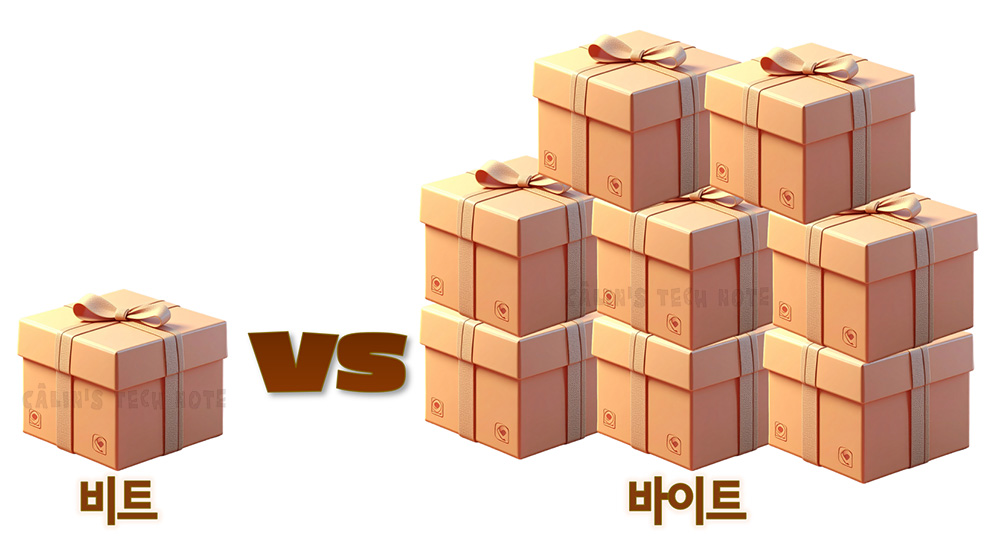
비트(bit)는 0 또는 1을 나타내는 정보의 "최소 조각"이고,
바이트(byte)는 이 비트 8개를 하나로 묶어놓은 파일과 용량의 "기본 단위"라는 점입니다.
그리고 알파벳 소문자 'b'와 대문자 'B'가 완전히 다른 의미라는 것만 알아도
앞으로 헷갈릴 일의 절반은 해결된 거나 다름없습니다.

1. 비트(Bit)란? : 정보를 담는 가장 작은 상자
우리가 쓰는 컴퓨터가 아무리 똑똑해 보여도, 결국 내부에서는 모든 정보를 0과 1이라는 두 가지 숫자로만 처리합니다. 이때 0이나 1 중 딱 하나를 담을 수 있는 컴퓨터의 가장 작은 단위를 바로 비트(bit)라고 부릅니다.

오직 0 또는 1, 이렇게 선택지가 2개뿐이기 때문에 비트를 "정보의 최소 단위"라고 부르는 것이죠. 아주 쉽게 일상생활에 비유하자면 방 안의 전등 스위치와 같습니다. 켜짐(1) 아니면 꺼짐(0), 딱 두 가지 상태만 구분할 수 있는 그 "한 칸"이 바로 비트가 가진 느낌입니다.
2. 바이트(Byte)란? : 비트 8개가 모인 기본 포장 단위
그런데 비트 하나만 가지고는 컴퓨터가 할 수 있는 일이 너무 적습니다. 0 아니면 1밖에 없는데, 이 작은 칸 하나로 어떻게 복잡한 글자를 쓰고 화려한 사진이나 영상을 다 담을 수 있겠어요?.
그래서 컴퓨터는 아주 오래전부터 비트를 여러 개 묶어서 실용적으로 사용하기 시작했는데, 그 대표적인 묶음 단위가 바로 바이트(Byte)입니다.
1 byte = 8 bits
즉, 바이트는 간단히 말해 "비트 8개를 하나로 포장한 묶음"이라고 생각하시면 편합니다. 우리가 스마트폰이나 컴퓨터를 사면서 늘 입에 달고 사는 파일 용량(예: 사진 10MB, 영화 2GB)이나 기기의 저장공간(예: 256GB)은 모두 이 묶음 단위인 바이트를 기준으로 이야기하고 있습니다.
3. 대참사의 원인! 소문자 b와 대문자 B는 다릅니다
여기서 사람들이 제일 많이 틀리고 진짜로 계산 사고가 나는 함정 포인트가 등장합니다. 바로 알파벳의 대소문자 차이입니다.
소문자 b는 bit(비트)를 의미하고, 대문자 B는 Byte(바이트)를 의미합니다. 예를 들어, Mb는 메가비트(megabit)를 뜻하고 MB는 메가바이트(megabyte)를 뜻하죠. 글자 모양은 대충 비슷해 보여서 쓱 넘어가기 쉽지만, 바이트가 비트 8개 묶음이라고 했으니 두 단위의 실제 크기는 무려 8배나 차이가 납니다!.
4. 왜 인터넷 속도와 파일 용량은 단위를 다르게 쓸까?
그렇다면 왜 굳이 사람 헷갈리게 인터넷 속도는 Mbps(비트)로 쓰고, 파일 용량은 MB(바이트)로 따로 쓰는 걸까요?.
인터넷 속도를 잴 때 가장 자주 보는 "100Mbps", "500Mbps", "1Gbps" 같은 단어에서 bps는 'bits per second'의 줄임말로 "초당 비트"를 의미합니다. 통신이나 네트워크 분야에서는 전통적으로 데이터를 선을 타고 흐르는 아주 세밀한 "신호 단위"로 보는 문화가 있습니다. 그래서 비트(bit) 기준 표기가 통신업계의 표준처럼 굳어졌습니다.
반면에 우리가 다루는 파일 용량은 하드디스크나 메모리에 저장하는 것과 직접적으로 연결되니까, 실용적인 묶음 단위인 바이트 기준(MB, GB)을 훨씬 더 많이 쓰는 것입니다. 그래서 통신사가 말하는 인터넷 속도(Mbps)와 내가 화면에서 보는 다운로드 파일 용량(MB)을 1:1로 똑같이 비교하면 엄청난 "착시 현상"이 생기게 됩니다.
5. Mbps를 MB/s로 바꾸는 마법의 공식: '8로 나누기'
이제 이 답답한 착시에 속지 않는 감을 잡기 위한 공식 딱 하나만 기억하시면 됩니다. 바로 '8로 나누기'입니다.
Mbps ÷ 8 ≈ MB/s
예시로 바로 계산해 보며 체감해 볼까요?
100 Mbps 인터넷 → 100 ÷ 8 = 12.5 MB/s
500 Mbps 인터넷 → 500 ÷ 8 = 62.5 MB/s
1 Gbps 인터넷 (=1000 Mbps) → 1000 ÷ 8 = 125 MB/s
즉, 통신사에서 "500메가 인터넷입니다!"라고 광고한다고 해서 내 컴퓨터에 파일이 초당 500MB씩(500MB/s) 팍팍 찍히며 다운로드되는 게 절대 아닙니다. 대략 초당 60MB/s 대의 다운로드 속도가 나오는 것이 "이론상" 맞는 감각인 거죠.
(물론, 이마저도 실제 체감 속도는 집 안의 와이파이 환경, 연결된 사이트의 서버 상태, 동시 접속자 수 등에 따라 훨씬 더 낮게 나올 수 있다는 점도 꼭 참고해 주세요.) .

자주 나오는 단위 정리 (헷갈림 방지용)
- 1Byte = 8bits
- KB, MB, GB, TB처럼 대문자 B가 들어가면 보통 "바이트 계열" (용량)
- Kbps, Mbps, Gbps처럼 소문자 b가 들어가면 보통 "비트 계열" (속도)
- 소문자 b는 bit, 대문자 B는 Byte! 여기까지만 확실히 외워두셔도, 앞으로 "속도 vs 용량" 문제에서 길을 잃을 일은 거의 없으실 겁니다.
(보너스) 1000 vs 1024, 왜 내 하드 용량은 표시된 것보다 적을까?
사실 이 데이터 단위 이야기에서 비트/바이트만큼이나 자주 혼동되는 주제가 또 하나 있습니다. 바로 1000과 1024의 차이인데요. 주제가 너무 길어질 수 있으니 오늘 글에서는 맛보기로 한 줄로만 정리하고 넘어갈게요.
컴퓨터는 0과 1 두 개만 아는 2진법 기반이라서 1024(=2¹⁰) 단위로 계산하는 것이 아주 자연스럽습니다. 하지만 저장장치를 만드는 제조사는 마케팅적인 이유나 인간에게 익숙한 다른 표준 때문에 1000 기준을 쓰는 경우가 많죠. 이 미묘한 계산 방식의 차이 때문에 박스에 표기된 용량과 컴퓨터에 연결했을 때 실제 표시되는 용량이 달라 보이는 억울한 현상이 생기게 됩니다.
이 재미있고도 억울한 이야기는 다음 포스팅인 "하드 용량이 표기보다 적게 보이는 이유(1000 vs 1024)"에서 따로 분리해서 자세히 다뤄보겠습니다!
마무리하며: 이제 다운로드 속도에 당황하지 마세요!
오늘 살펴본 내용들을 쭉 읽어보셨다면,
이제 파일 다운로드 창을 보면서 "왜 이렇게 느려?" 하고 답답해하실 일은 없을 거예요.
오늘 배운 핵심만 다시 한번 머릿속에 쏙 넣어드릴게요.
- 비트(bit): 0과 1을 담는 아주 작은 한 칸!
- 바이트(byte): 비트를 8개 묶어놓은 실용적인 포장 단위!
- 소문자 b는 비트, 대문자 B는 바이트를 뜻한다는 사실!
- 인터넷 속도(Mbps)를 8로 나누면 우리가 아는 다운로드 속도(MB/s)가 나온다!
이 네 가지만 기억하시면 완벽합니다.
이제 다음 포스팅에서는 앞서 살짝 예고해 드린 대로,
큰맘 먹고 새로 산 하드디스크나 USB의 용량이 왜 스펙보다 적게 표시되는지
그 억울한 '1000 vs 1024'의 비밀을 파헤쳐 볼게요.
다음 글에서 만나요!

'컴퓨터 사용 설명서 > IT 상식' 카테고리의 다른 글
| [IT 상식] VR, AR, MR, XR... 그리고 애플의 '공간 컴퓨팅'. IT 기업들의 말장난 완벽 해독기 (0) | 2026.04.01 |
|---|---|
| [IT 상식] 1TB 샀는데 내 PC에선 왜 931GB일까? (데이터 용량 숫자 감각 잡기) (1) | 2026.03.19 |
| 아날로그와 디지털의 진짜 차이, 컴퓨터는 왜 결국 0과 1만 쓸까? (0) | 2026.03.12 |
| [IT 상식] 알고리즘(Algorithm)이란? 뜻과 좋은 알고리즘의 4가지 조건 (0) | 2026.03.11 |
| [IT 상식] HDD와 SSD의 차이점 완벽 정리: 내 컴퓨터 저장 장치는 무엇이 다를까? (0) | 2026.03.10 |


댓글