
내 컴퓨터가 비행기 이륙 준비를 하는 이유
안녕하세요, 칼랭입니다.
혹시 컴퓨터로 작업을 하다가 갑자기 팬(Fan) 돌아가는 소리가 "위이이잉~" 하고 커지면서 비행기 이륙하는 소리가 들린 적 없으신가요?

놀라서 작업 관리자(Ctrl + Shift + Esc)를 열어보면 범인은 십중팔구 'Google Chrome(크롬)'입니다.
탭을 10개 정도 띄워놨을 뿐인데, 혼자서 메모리(RAM)를 2GB, 3GB씩 우적우적 씹어 먹고 있는 모습을 보면 배신감마저 듭니다.
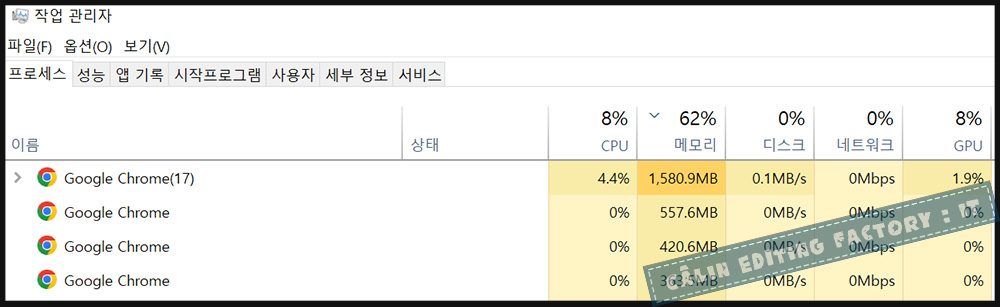
분명 세상에서 제일 빠르고 가볍다고 해서 설치했는데, 어느새 '램을 먹는 하마'가 되어버린 크롬.
도대체 구글은 왜 크롬을 이렇게 무겁게 만들었을까요?
단순히 최적화를 못한 걸까요?
오늘은 크롬이 메모리를 많이 차지할 수밖에 없는 구글의 설계 철학과 구조적 원인을 '상식' 차원에서 파헤쳐 보겠습니다.
'한 지붕 대가족' vs '독방 쓰는 자취생'
크롬이 메모리를 많이 먹는 가장 큰 이유는 바로 '멀티 프로세스(Multi-process)' 아키텍처를 채택했기 때문입니다.
예전의 웹 브라우저(구형 익스플로러 등)는 '싱글 프로세스' 방식이었습니다. 쉽게 말해, 탭 10개를 띄우면 하나의 큰 방에 10명을 다 몰아넣는 식입니다. 자원은 아낄 수 있지만, 치명적인 단점이 있습니다. 한 명이 난동을 부리면 방 전체가 무너집니다. 즉, 탭 하나가 오류로 멈추면 브라우저 전체가 "응답 없음" 뜨면서 강제 종료되어 버렸죠.
하지만 크롬은 다릅니다. 크롬은 탭 하나하나를 독립된 프로그램처럼 취급합니다. 탭을 10개 열면, 운영체제 입장에서는 크롬이라는 프로그램 1개가 아니라, 10개의 작은 프로그램이 켜진 것으로 인식합니다.
- 탭 A: 유튜브 담당 프로세스
- 탭 B: 네이버 블로그 담당 프로세스
- 탭 C: 구글 검색 담당 프로세스
이렇게 각자 '독방'을 쓰게 만든 것입니다.
안정성을 얻고, 메모리를 버렸다
구글이 이런 '낭비벽' 심한 구조를 선택한 이유는 명확합니다. 바로 '안정성(Stability)'과 '속도' 때문입니다.
- 안정성 (샌드박스 구조): 각 탭이 서로 격리되어 있기 때문에, 어느 한 탭에서 악성 코드가 실행되거나 스크립트 오류로 먹통이 되어도 다른 탭에는 전혀 영향을 주지 않습니다. 그냥 그 탭 하나만 끄면 끝입니다. 브라우저 전체가 꺼져서 작성 중이던 글이 날아가는 참사를 막을 수 있죠.
- 속도 (렌더링 엔진): 요즘 웹사이트는 예전처럼 단순한 텍스트가 아닙니다. 고화질 영상, 복잡한 자바스크립트가 돌아가는 일종의 '애플리케이션'입니다. 이걸 빠르게 돌리려면 각 탭마다 전용 엔진(CPU와 RAM)을 따로 배정해 주는 게 훨씬 유리합니다.
결국 크롬의 메모리 과점유는 "내 컴퓨터의 램을 희생해서, 브라우저가 절대 꺼지지 않는 안정성을 샀다"라고 이해하시면 됩니다.
그래서 우린 어떻게 해야 할까?
이유는 알겠지만, 그래도 버벅거리는 건 참을 수 없죠. 램을 추가하는 게 제일 좋겠지만, 당장 할 수 있는 크롬 다이어트 방법 3가지를 소개합니다.
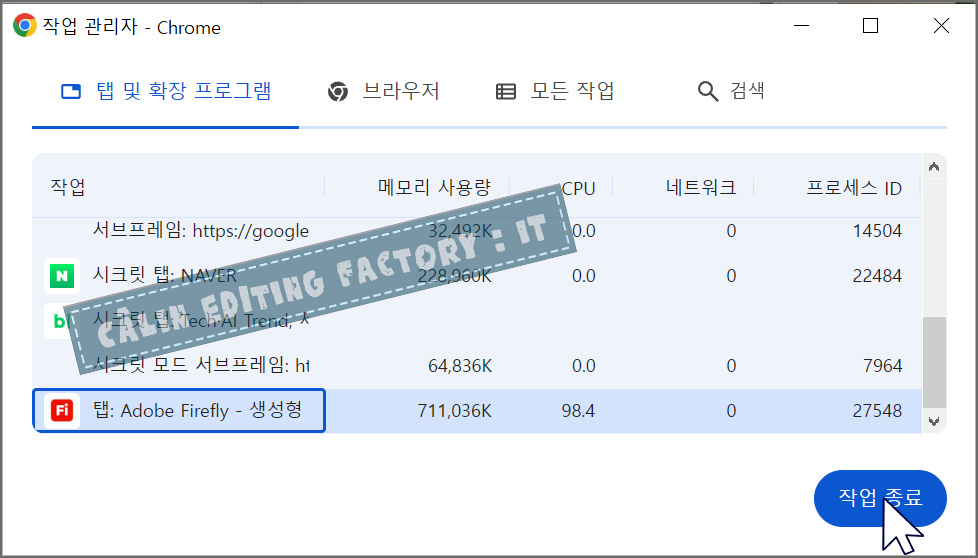
① 크롬 작업 관리자 활용 (Shift + Esc) 윈도우 작업 관리자 말고, 크롬 안에서 Shift + Esc를 눌러보세요. 크롬 내부의 어떤 탭이나 확장 프로그램이 범인인지 정확히 잡아낼 수 있습니다. 쓰지도 않는데 메모리만 먹는 탭은 여기서 강제 종료시키세요.
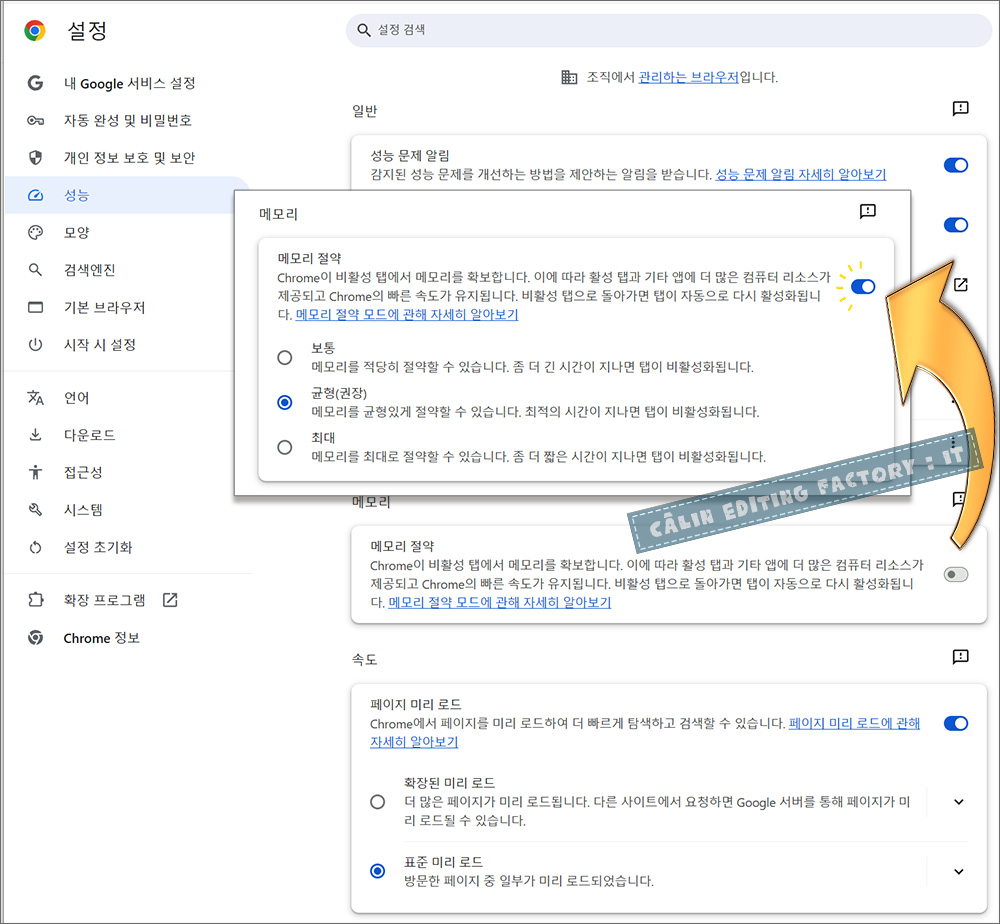
② 메모리 절약 모드 켜기 구글도 욕을 많이 먹어서인지 최근 기능을 업데이트했습니다.
- 설정 > 성능 > 메모리 절약 모드를 켜세요.
- 이걸 켜면 사용하지 않는 탭을 잠시 '동면' 상태로 만들어 메모리를 확보해 줍니다.
③ 확장 프로그램 정리 브라우저 우측 상단에 덕지덕지 붙어 있는 확장 프로그램들(VPN, 캡처 도구 등)도 각각 메모리를 차지하는 '프로세스'입니다. 안 쓰는 건 과감히 삭제하거나 꺼두시는 게 좋습니다.
마치며: 도구의 특성을 알고 쓰자
최근에는 마이크로소프트의 '엣지(Edge)'가 크롬과 같은 엔진을 쓰면서도 최적화를 잘했다는 평을 받고 있습니다. 하지만 구글 생태계의 편리함 때문에 크롬을 놓기 어려운 분들도 많으실 겁니다.
크롬이 무거운 건, 어쩌면 우리가 웹 브라우저에게 너무 많은 일을 시키고 있기 때문일지도 모릅니다.
오늘부터는 띄워놓은 탭이 너무 많지는 않은지 한 번씩 확인해 보는 건 어떨까요?
이상, 알고 쓰면 덜 억울한 IT 상식, 칼랭이었습니다.

'컴퓨터 사용 설명서 > IT 상식' 카테고리의 다른 글
| [IT 상식] 알고리즘(Algorithm)이란? 뜻과 좋은 알고리즘의 4가지 조건 (0) | 2026.03.11 |
|---|---|
| [IT 상식] HDD와 SSD의 차이점 완벽 정리: 내 컴퓨터 저장 장치는 무엇이 다를까? (0) | 2026.03.10 |
| [IT 상식] 컴퓨터 하드웨어에 생명을 불어넣는 '소프트웨어(Software)' 완벽 가이드 (0) | 2026.03.05 |
| [IT 상식] 컴퓨터 하드웨어(Hardware) 완벽 가이드 : CPU, RAM, 저장장치 등 핵심 부품 이해하기 (0) | 2026.03.04 |
| [IT 상식] "지원되지 않는 형식입니다" 오류 해결! 코덱(Codec)과 인코딩 뜻 완벽 정리 (0) | 2026.03.01 |


댓글