
데이터가 수십, 수백 줄이라 2장 이상 넘어가는 엑셀 표를 인쇄해 본 적 있으시죠?
1페이지는 완벽한데, 2페이지부터는 맨 위에 제목(머리글)이 없어서
"어? E 열이 입고일이었나, 유통기한이었나?" 하고 앞장을 자꾸 들춰보게 됩니다.
이럴 때 100페이지를 인쇄해도 매 장마다 맨 위에 표 제목이 자동으로 찍히게 만드는 '인쇄 제목' 기능을 알려드립니다!
🚨 1초 진단: 2페이지의 답답함
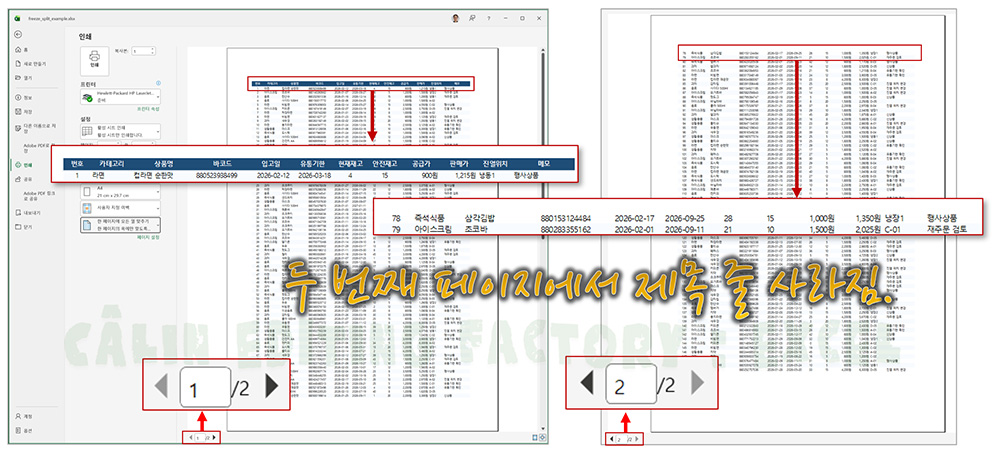
보는 사람도 답답하고 가독성도 뚝 떨어지는 이 표에, 제목을 영구 고정해 보겠습니다.
✅ 해결: '인쇄 제목' 기능으로 머리글 고정하기
인쇄 설정이 아니라, 엑셀 기본 화면(페이지 레이아웃)에서 세팅해 주는 것이 핵심입니다.
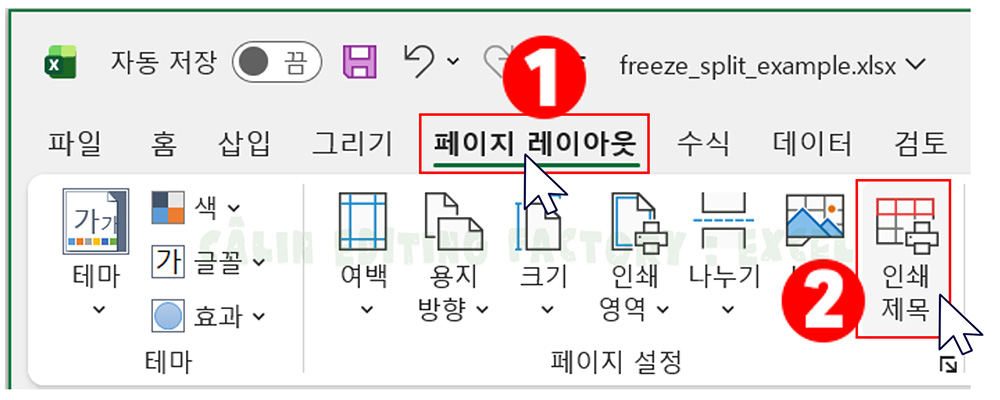
1. 상단 리본 메뉴에서 [페이지 레이아웃] 탭을 누릅니다.
2. [인쇄 제목] 아이콘을 클릭합니다.
아래와 같이 [페이지 설정] 창이 뜨는데요. 여기서 [시트] 탭이 표시되어야 합니다. 혹시 시트 탭이 열려이 있지 않다면, 클릭해서 열어주세요.
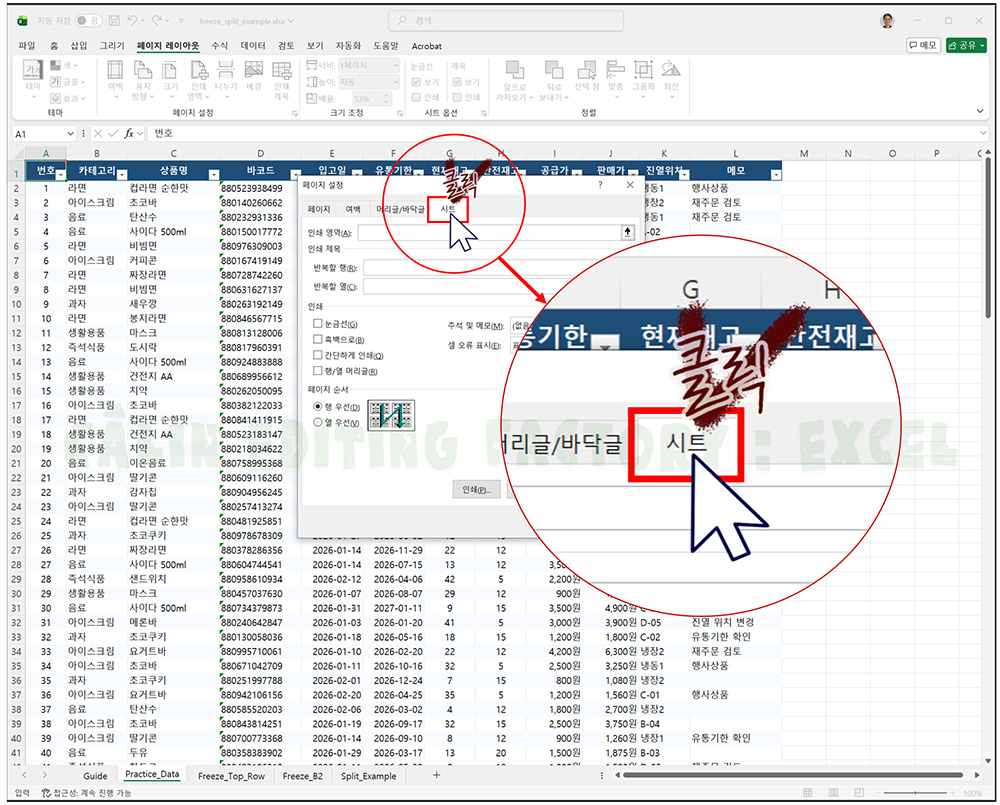
3. [시트] 탭에 있는 '반복할 행' 빈칸을 마우스로 한 번 클릭합니다.

4. 고정하고 싶은 표의 제목 줄의 첫 번째 칸을 클릭하거나 제목 줄을 마우스로 직접 드래그합니다.
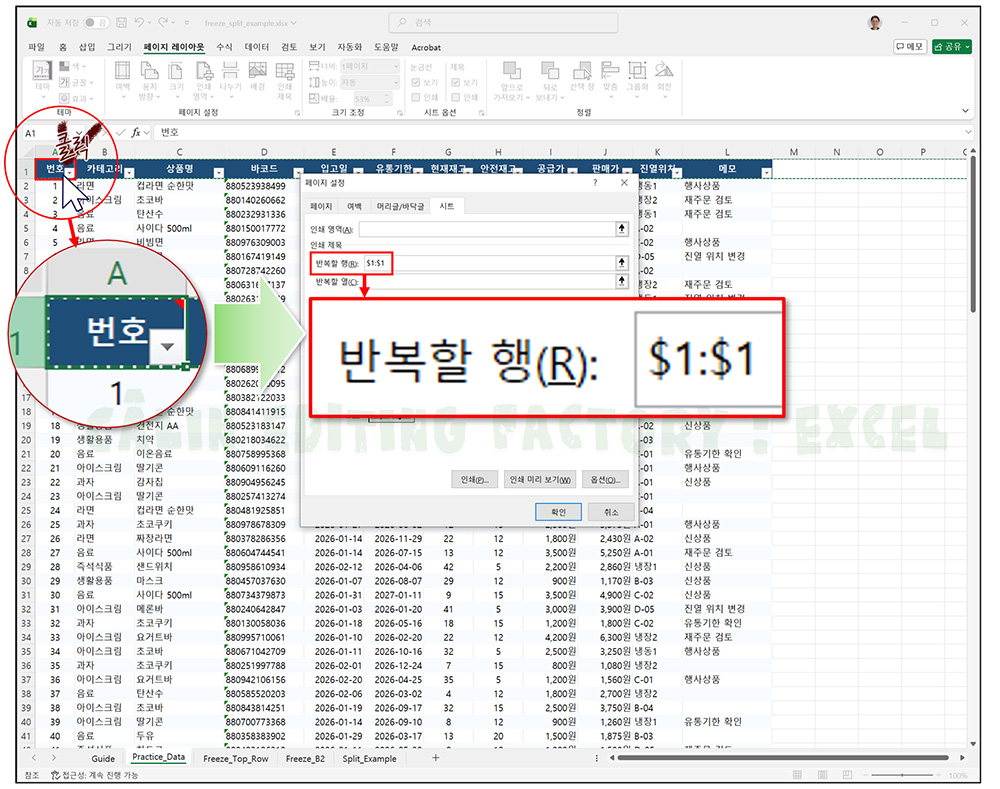
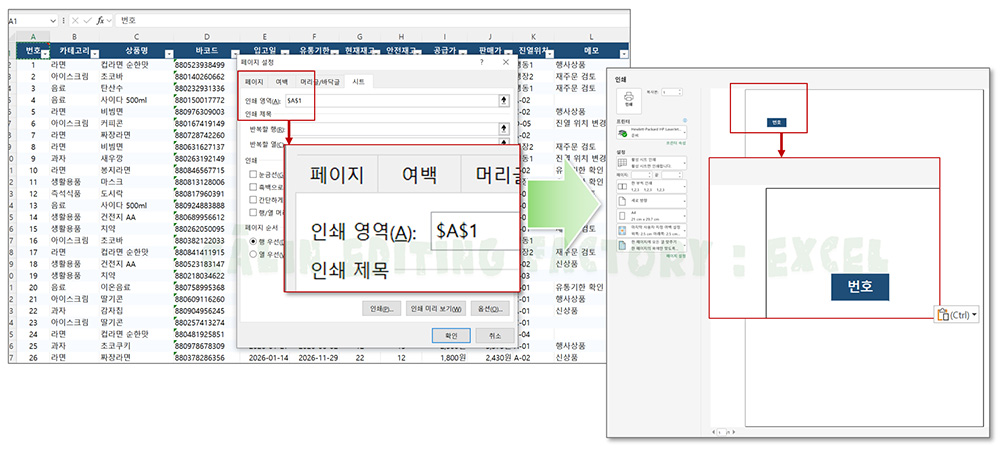
🚨 [주의사항] '반복할 행'을 클릭했는지 반드시 확인하세요!
간혹 커서가 맨 위에 있는 '인쇄 영역' 칸에 놓인 상태에서 제목 줄을 클릭하는 실수를 하곤 합니다. 이렇게 엉뚱한 곳이 선택된 상태로 설정을 마치면, 애써 만든 본문 데이터는 싹 날아가고 방금 선택한 제목 줄(예: '번호' 셀) 하나만 덩그러니 인쇄되는 불상사가 발생할 수 있으니 꼭 주의해 주세요!
5. [확인]을 누릅니다.
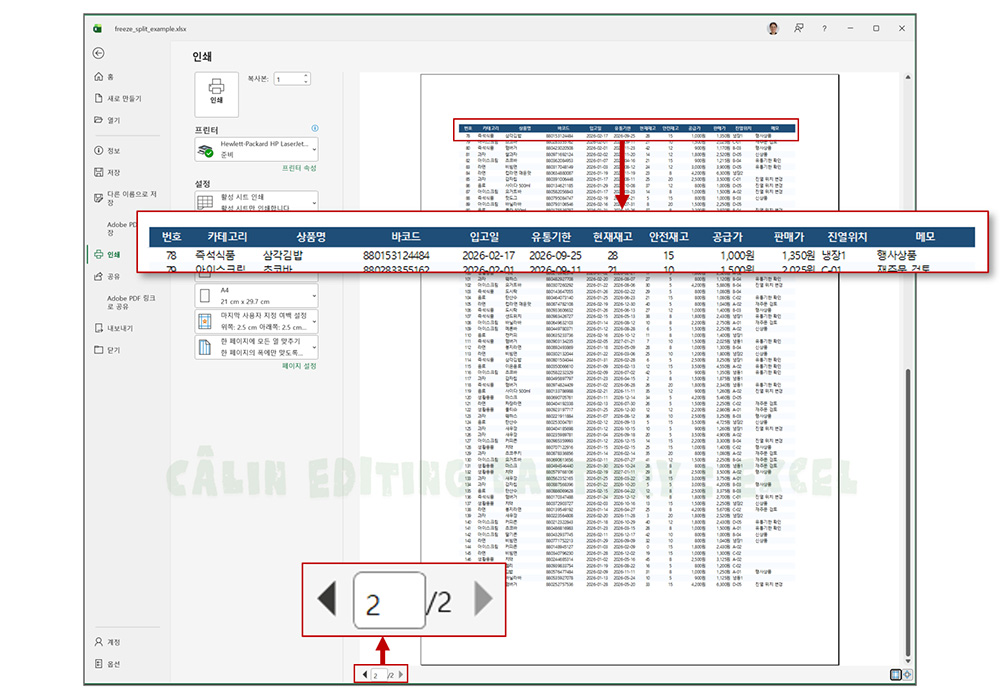
✨ After: 100페이지를 인쇄해도 제목이 찰싹!
[확인]을 누르기 전에, [페이지 설정] 창에서 [인쇄 미리보기]를 누르거나 [확인]을 눌러 설정을 완료한 뒤, 단축키 Ctrl + P를 눌러 인쇄 미리보기 화면으로 들어간 뒤, 2페이지나 3페이지로 넘겨보세요.
어떤가요?
이제 상사나 거래처에 출력물을 건넬 때 "이 숫자가 뭐냐?"라는 질문을 받을 일은 없겠죠?
다음 포스팅에서는 표 전체가 아니라, '내가 원하는 특정 부분만 쏙 골라서 인쇄하는 영역 설정법'을 알아보겠습니다.

'컴퓨터 사용 설명서 > Excel 사용 설명서' 카테고리의 다른 글
| [엑셀 실무] 엑셀 PDF 저장 및 내보내기 시 표 잘림 완벽 해결 총정리 (0) | 2026.03.16 |
|---|---|
| [엑셀 실무] 내 맘대로 인쇄 페이지 자르기! (페이지 나누기 미리보기) (0) | 2026.03.14 |
| [엑셀 실무] 원하는 부분만 쏙! 인쇄 영역 설정 및 해제 (오류 해결까지) (0) | 2026.03.13 |
| [엑셀 실무] 짤림 없이 한 페이지에 꽉 차게! 엑셀 인쇄 설정 완벽 가이드 (0) | 2026.03.10 |
| 엑셀 날짜 시간 지우기, 날짜 뒤 0:00 없애고 깔끔하게 정리하는 방법 (0) | 2026.02.14 |


댓글