

엑셀 데이터를 정리하다 보면 같은 단어가 꼬리표처럼 반복해서 붙어 있는 경우가 자주 있습니다.
● 서울지점, 부산지점, 대구지점
● 상품명_최종, 상품명_검수완료, 상품명_백업

이럴 때는 빈칸을 지우는 '공백 제거'와 달리, 원하는 글자나 단어 자체를 일괄적으로 삭제하는 작업이 필요합니다. (예를 들어 '서울 지점'에서 공백을 지우면 '서울지점'이 되지만, '지점'이라는 단어를 지우면 '서울'만 남게 됩니다.)
이번 글에서는 엑셀에서 특정 단어만 쏙 골라내어 한 번에 지우는 실무적인 방법들을 알아보겠습니다.
👇 [실습용 엑셀 예제 다운로드: 특정 단어 일괄 삭제]
포스팅에 사용된 데이터가 그대로 들어있는 파일입니다.
다운로드 후 예제 시트를 열어 '찾기/바꾸기' 기능과 SUBSTITUTE 수식을 직접 적용해 보세요!
1. 가장 빠르고 직관적인 방법: 찾기 및 바꾸기 (Ctrl + H)
수식을 쓰지 않고 가장 빠르게 특정 단어를 지우는 방법은 '찾기 및 바꾸기' 기능입니다.
1. 단어를 지울 범위를 마우스로 드래그하여 선택합니다.
2. Ctrl + H를 눌러 '찾기 및 바꾸기' 창을 엽니다.
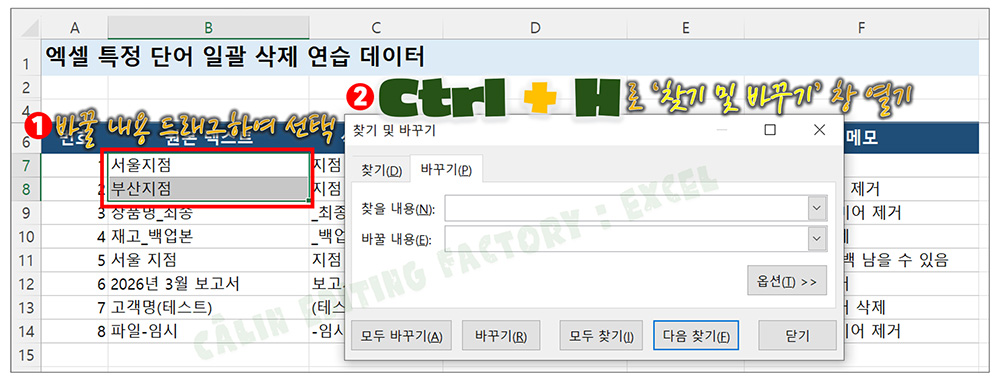
3. '찾을 내용' 칸에 삭제할 단어(예: 지점)를 입력합니다.
4. '바꿀 내용' 칸은 아무것도 쓰지 않고 비워 둡니다.
5. '모두 바꾸기'를 클릭합니다.

이렇게 하면 선택한 범위 내에서 '지점'이라는 글자만 전부 사라지고 '서울', '부산', '대구'처럼 원하는 데이터만 남게 됩니다.

직관적이고 처리 속도가 빠르기 때문에 단순 반복 텍스트를 지울 때 제일 편합니다.
2. 원본을 안전하게 유지하는 수식: SUBSTITUTE 함수
원본 데이터를 건드리지 않고 새로운 열에 결과값만 따로 추출하고 싶다면 SUBSTITUTE 함수를 사용하는 것이 좋습니다.
예를 들어 B7 셀에 '서울지점'이 입력되어 있다면, 다른 셀에 다음과 같이 수식을 입력합니다.
=SUBSTITUTE(B7, "지점", "")
이 수식은 "B7 셀 안의 '지점'이라는 단어를 빈 값("")으로 바꿔라"라는 뜻입니다.

이 수식을 입력하면 B7의 '서울지점'이라는 글자에서 '지점'이 사라지고, '서울'만 남은 결과가 D7열에 표시됩니다.
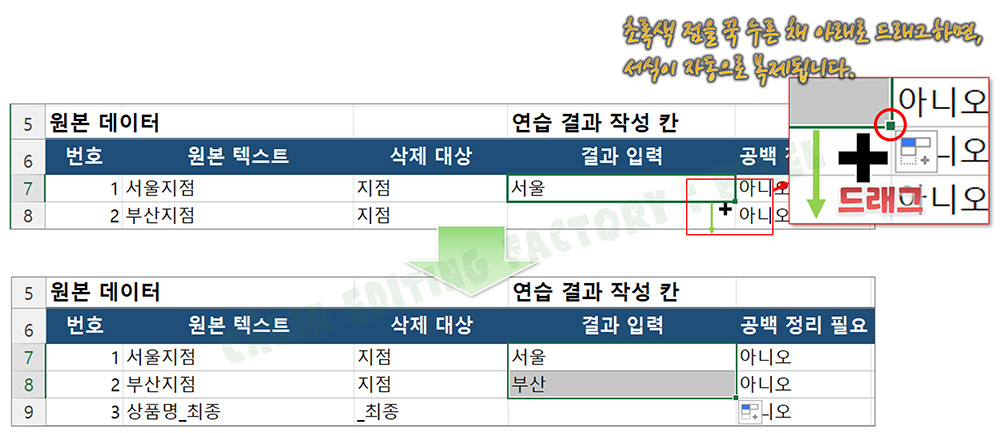
첫 번째 셀에 수식을 완성한 뒤 자동 채우기(셀 오른쪽 아래 모서리 더블클릭 또는 드래그)를 하면 아래 열까지 같은 방식이 일괄 적용되어 훨씬 안전하고 효율적으로 데이터를 다듬을 수 있습니다.
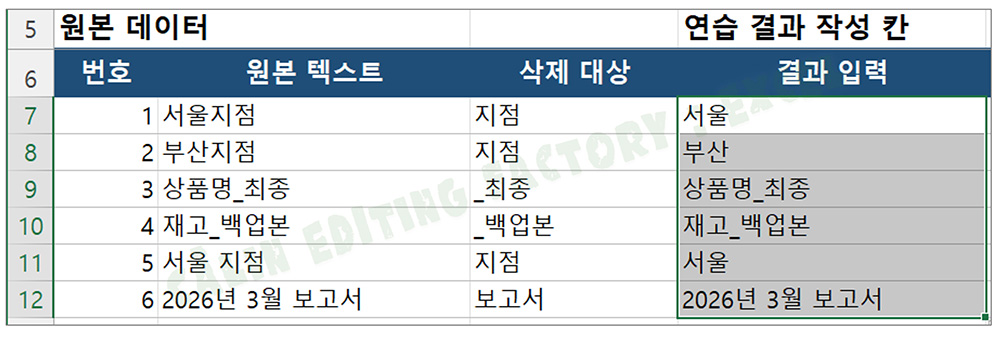
쭈욱 드래그를 해봤습니다.
서울지점과 부산지점은 '지점'이라는 '특정 단어'가 있기 때문에, 수식 적용이 되어서 '서울'과 '부산'만 남았습니다만, 3, 4, 6번 텍스트의 경우에는 변화가 없죠? 셀을 클릭하면 '수식'이 표시되는데요. 여기서 '단어'를 수정해주면 됩니다.
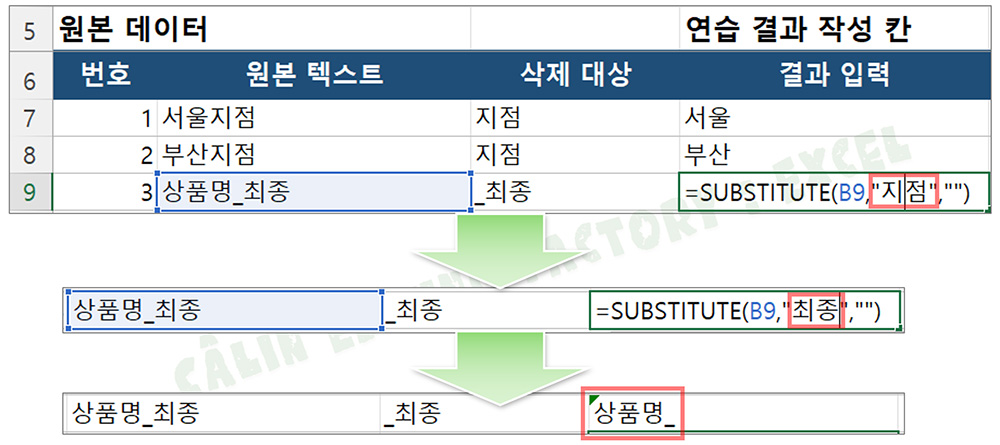
삭제할 단어만 바꿔주면 같은 방식으로 다른 텍스트도 계속 정리할 수 있습니다.
3. 응용: 특정 기호나 접미어 지우기

SUBSTITUTE 함수는 단어뿐만 아니라 하이픈(-), 언더바(_), 괄호 같은 특정 기호나 접미어를 지울 때도 유용합니다.
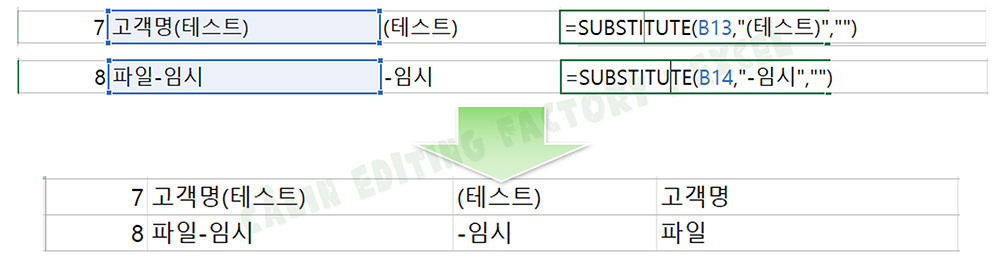
● =SUBSTITUTE(B14, "-임시", "") → 파일-임시를 "파일"로 바꿔줍니다.

전화번호의 "-"를 모두 지워야 하는 경우에도 유용합니다.
4. 단어 삭제 후 남는 어색한 공백 정리하기 (TRIM + SUBSTITUTE)
특정 단어를 지우고 났을 때 빈칸이 애매하게 남는 경우가 생깁니다.
'서울 지점'에서 '지점'만 삭제하면 '서울 '처럼 뒤에 공백이 남게 되는 것이죠.

첨부된 파일에서 결과 셀만 보면 끝 공백이 눈에 잘 띄지 않을 수 있습니다.
그래서 공백을 더 분명하게 확인하기 위해, 결과를 대괄호([ ])로 감싸서 비교해보겠습니다.

이렇게 보면 단어 삭제 후 남은 공백을 훨씬 쉽게 확인할 수 있습니다.
이렇게 공백이 생길 때는 TRIM 함수와 조합해서 사용하면 공백이 깔끔하게 지워집니다.
=TRIM(SUBSTITUTE(B11, "지점", ""))

이처럼 두 함수를 함께 사용하면 지정한 단어를 삭제하면서, 남아 있는 불필요한 공백까지 한 번에 정리할 수 있습니다.
실무에서 데이터의 모양을 깔끔하게 다듬고 싶을 때 자주 사용하는 꿀조합입니다.
👉 요약 : 상황별 맞춤 사용법
- 바로 수정하고 끝내고 싶을 때: Ctrl + H (찾기 및 바꾸기)
- 원본 보존과 결과 비교가 필요할 때: SUBSTITUTE 함수
- 단어 삭제 후 남은 공백까지 정리해야 할 때: TRIM(SUBSTITUTE()) 조합
지점명 정리, 파일명 접미어 삭제, 상품명 일괄 변경 등 엑셀에서 특정 단어를 지우는 작업은 생각보다 훨씬 자주 쓰입니다.
오늘 알려드린 세 가지 방법을 상황에 맞게 골라서 데이터 정리 시간을 획기적으로 줄여보세요!

'컴퓨터 사용 설명서 > Excel 사용 설명서' 카테고리의 다른 글
| [엑셀 실무] 공백 제거 완벽 정리 (TRIM, SUBSTITUTE 함수와 찾기/바꾸기) (0) | 2026.03.24 |
|---|---|
| [엑셀 실무] 1초 만에 중복 데이터 찾고 지우기(조건부 서식 & 중복된 항목 제거) (0) | 2026.03.23 |
| [엑셀 실무] 스크롤 내려도 제목 보이게 하기: 틀 고정 & 창 나누기 완벽 가이드 (0) | 2026.03.18 |
| [엑셀 실무] PDF 내보내기 안됨, 튕김, 무반응 오류 1분 해결 방법 (0) | 2026.03.17 |
| [엑셀 실무] 엑셀 PDF 저장 및 내보내기 시 표 잘림 완벽 해결 총정리 (0) | 2026.03.16 |


댓글