
PPT 작업의 8할은 사실 '새 슬라이드 만들고 레이아웃 정하기'의 무한 반복이죠.
그런데 "슬라이드를 추가했는데 제목 적는 칸이 왜 없지?" 하고 당황하신 적 있으시죠?
오늘은 작업 속도를 2배로 올려줄 새 슬라이드 추가법 3가지와 상황에 맞는 레이아웃 고르는 법을 정리해 드립니다.
추가는 Ctrl+M, 레이아웃은 버튼 옆 화살표(▼) 딱 두 가지만 기억하세요.
(※ 이 가이드는 Microsoft 365 Windows 버전을 기준으로 작성되었습니다.)
1) 새 슬라이드 추가 3가지 (하나만 손에 익히세요!)
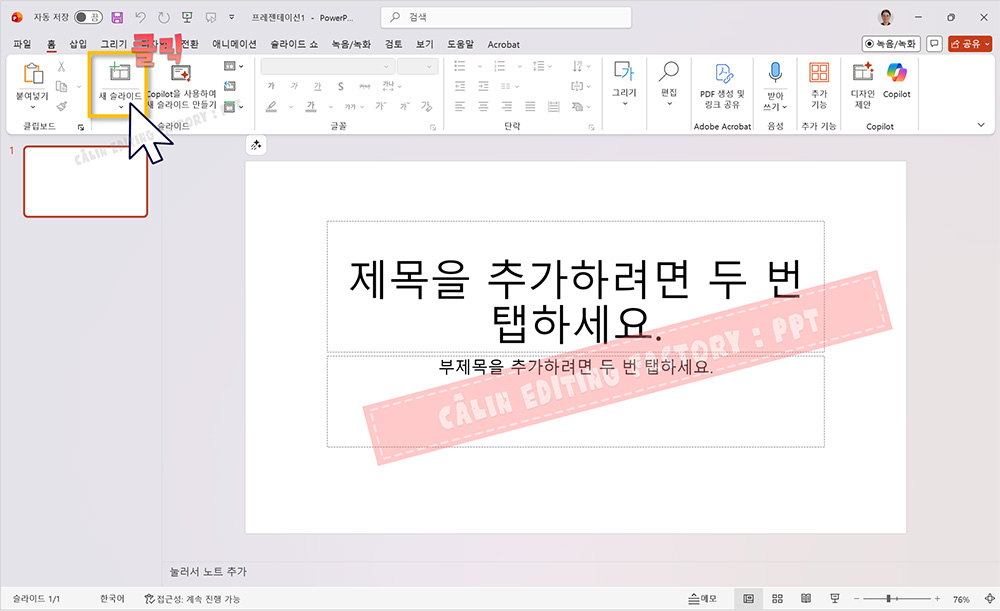
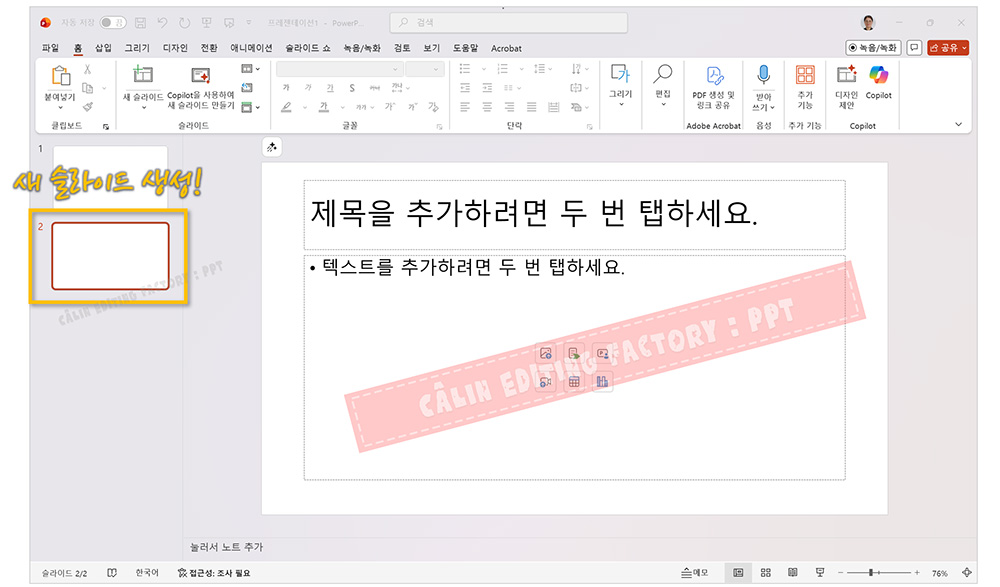
■ 방법 A) 리본 메뉴 사용 (가장 정석)
[홈] 탭 → [새 슬라이드] 클릭
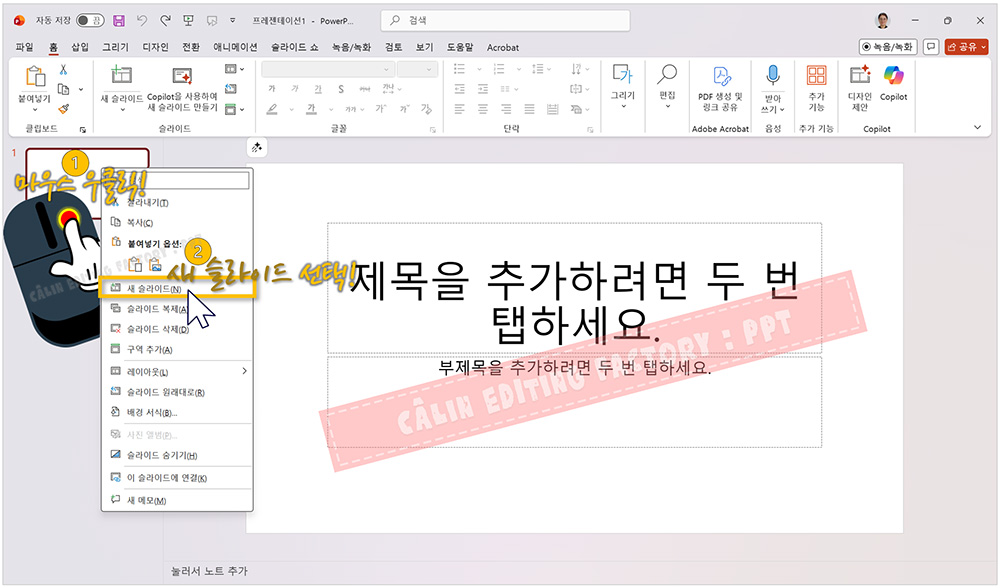
■ 방법 B) 미리보기 창에서 우클릭 (마우스파 추천)
왼쪽 슬라이드 목록의 빈 공간에서 우클릭 → [새 슬라이드]
■ 방법 C) 단축키 (퇴근 시간 단축)
Ctrl + M : 새 슬라이드 즉시 추가

★초보와 고수의 속도 차이는 마우스가 아닌 단축키 사용에서 갈립니다!
2) 슬라이드 형식 선택하기
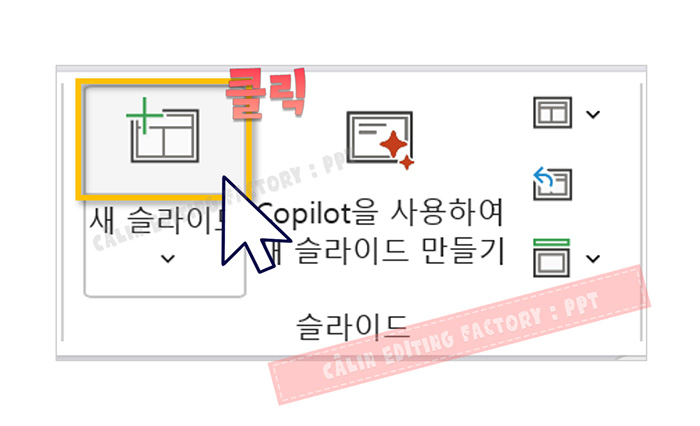
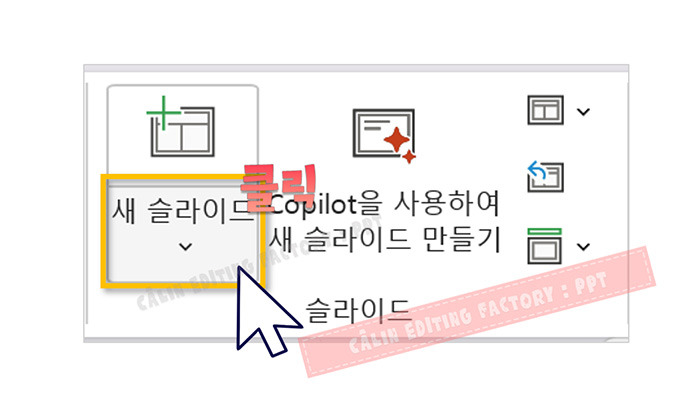
홈 탭의 '새 슬라이드' 아이콘을 자세히 보면 아래쪽에 작은 ▼(드롭다운) 화살표가 있습니다.
이걸 누르면 9가지 기본 틀이 담긴 레이아웃 목록이 펼쳐집니다.
상황에 맞는 틀을 레이아웃 드롭다운 메뉴에서 선택해 보세요.
■ 아이콘 위쪽(그림) 클릭
직전과 똑같은 레이아웃으로 추가됩니다.
■ 아이콘 아래쪽( ▼글자) 클릭
원하는 레이아웃을 골라서 추가할 수 있습니다.
3) 슬라이드 레이아웃 교체하는 방법
레이아웃 목록에서 적절한 슬라이드를 선택하여 편집을 하는 과정에서 내용이 변경될 수 있는데요.
내용과 어울리지 않는 레이아웃 때문에 새 슬라이드를 만들어 새로 작성할 필요 없이,
내용은 그대로 두고 레이아웃만 교체할 수 있습니다.
■ 변경 방법:
슬라이드 선택 → [홈] 탭 → [레이아웃] → 원하는 모양 클릭
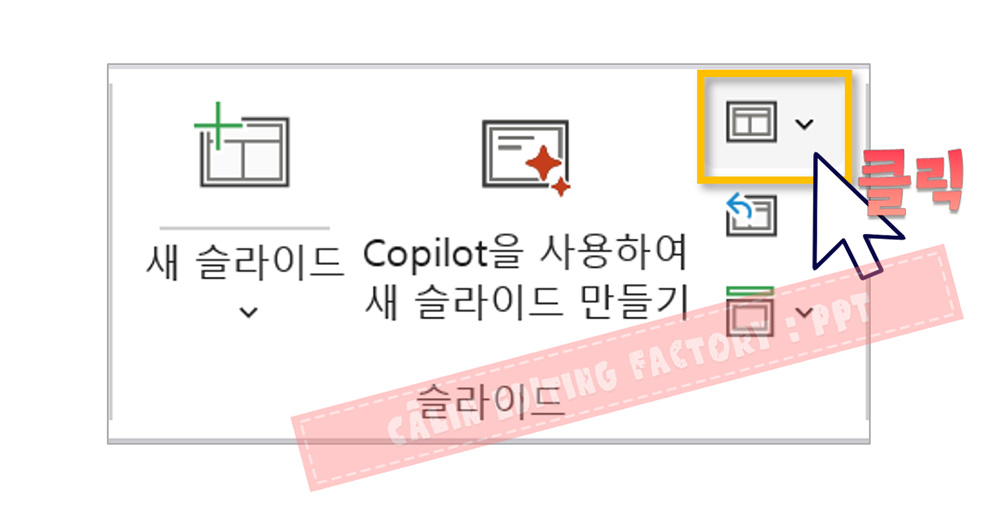
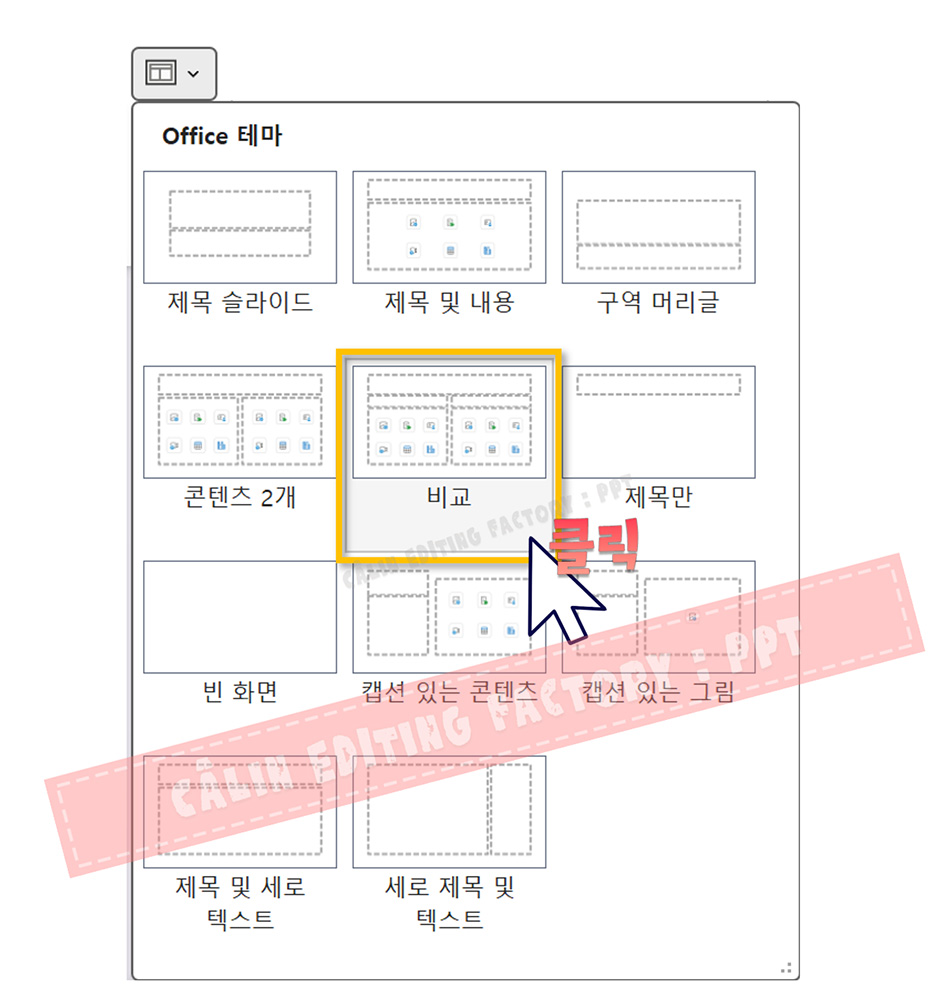
슬라이드가 선택된 상태에서 [홈] 탭의 [레이아웃] 아이콘을 눌러주면, 아래와 같이 [레이아웃 목록]이 표시됩니다.
여기서 필요한 레이아웃 모양을 선택해줍니다.
그러면 기존에 선택했던 레이아웃을 대신해서, 새로 선택한 레이아웃이 슬라이드에 표시됩니다.
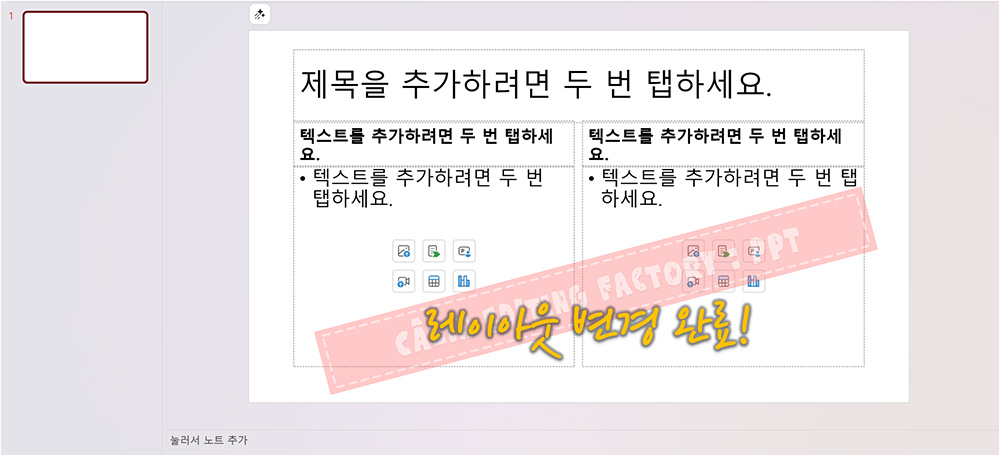
★ 주의: 틀이 바뀌면 글자 위치가 조금 이동할 수 있으니 살짝 다듬어 주세요.
💡 글로만 보기 헷갈리시나요? 1분 영상으로 슬라이드 추가와 레이아웃 변경 과정을 빠르게 확인해 보세요!
오늘은 파워포인트 작업 속도를 비약적으로 높여주는 핵심 단축키(Ctrl+M)와
상황에 맞는 레이아웃 변경 방법에 대해 알아보았습니다.
이 두 가지만 확실히 손에 익혀두셔도
매번 빈 화면에 텍스트 상자를 새로 그리는 번거로움에서 완벽하게 벗어나실 수 있습니다.
하지만 레이아웃을 바꿀 때
간혹 "글자가 제멋대로 엉키고 엉뚱한 곳으로 날아가는"
난감한 상황을 겪어보신 적 있으실 텐데요.
다음 포스팅에서는 이 대참사의 주범인 '텍스트 상자'와 '기본 틀(자리표시자)'의 결정적 차이점,
그리고 엉킨 슬라이드를 깔끔하게 복구하는 방법에 대해 자세히 다뤄보겠습니다.

작업 시간을 단축해 주는 더 유용한 IT 튜토리얼로 찾아오겠습니다!
감사합니다!!!

'컴퓨터 사용 설명서 > 파워포인트 사용 설명서' 카테고리의 다른 글
| [파워포인트] PPT가 답답해 보일 때? 줄 간격과 자간 3초 만에 세팅하기 (0) | 2026.03.09 |
|---|---|
| [파워포인트] 레이아웃 바꿨더니 글자가 엉망? 텍스트 상자 vs 자리표시자 완벽 정리 (0) | 2026.03.08 |
| [파워포인트] 리본 메뉴 완벽 이해 및 화면 넓게 쓰는 법 (숨기기/축소) (0) | 2023.06.26 |
| [파워포인트] 첫걸음, 작업 화면(인터페이스) 14곳 완벽 해부 (0) | 2023.06.20 |
| [파워포인트] 홈 화면과 파일 메뉴 살펴보기 (0) | 2023.06.20 |


댓글