기껏 슬라이드를 다 만들었는데, 레이아웃을 바꿨더니 글자들이 제자리를 못 찾고 뒤죽박죽 엉킨 경험 있으신가요?
이 대참사의 원인은 십중팔구 '텍스트 상자'를 잘못 사용했기 때문입니다.
오늘은 많은 분들이 헷갈려하시는 '기본 틀(자리표시자)'과 '텍스트 상자'의 차이점을 명확히 짚어드립니다.
이 개념만 확실히 잡아도 수정 작업에 드는 시간을 절반 이상 줄일 수 있습니다.
1분만 투자해서 직접 비교해 보세요!
1. 레이아웃을 바꿨더니 글자가 뒤죽박죽?
원인 1) '텍스트 상자'를 따로 만듦.
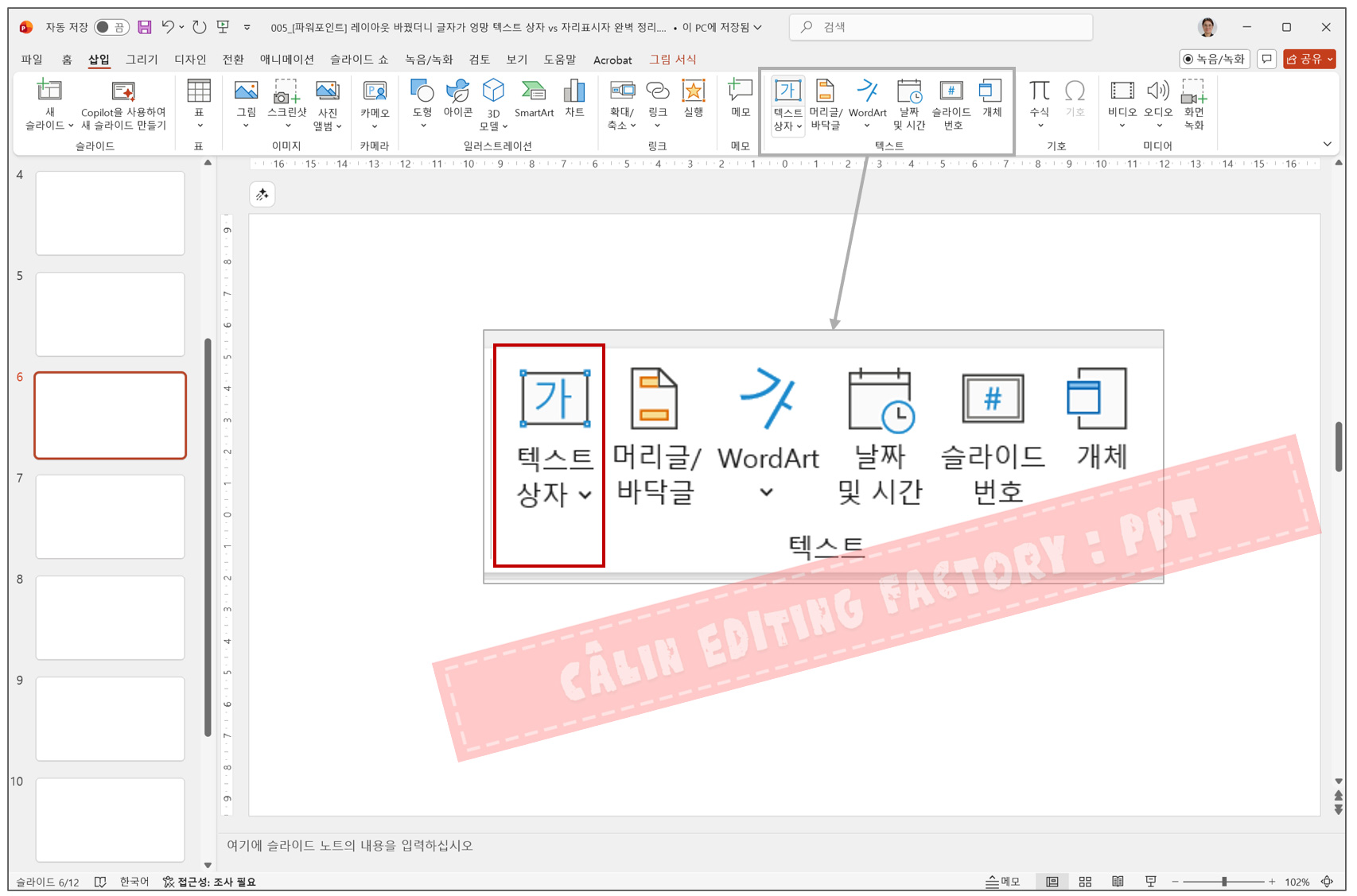
레이아웃에 포함된 기본 틀(자리표시자)에 적지 않고, [삽입] →[텍스트 상자]로 글을 적은 경우엔 레이아웃을 바꿔도 글자가 틀을 따라가지 않고 제자리에 둥둥 떠 있게 됩니다.
해결: 가급적 슬라이드에 원래 있는 '제목을 입력하십시오' 같은 기본 박스를 사용하세요.
원인 2) 기본 틀을 실수로 지움.
제목이나 본문 박스를 필요없다고 지워버렸을 경우, 나중에 레이아웃을 바꿔도 내용이 들어갈 자리를 찾지 못하게 됩니다.

해결: 이럴 땐 [레이아웃] 메뉴에서 '다시 설정'을 누르거나, 아예 새 슬라이드를 만들고 내용만 옮겨오는 게 좋습니다.
2. 백문이 불여일견, 딱 3장만 따라서 해보세요!
눈으로만 보면 금방 까먹습니다. 지금 PPT를 켜고 딱 1분만 투자하세요.
- Ctrl + M을 두 번 눌러 슬라이드 3장을 추가합니다.
- 두 번째 슬라이드는 [제목 및 내용] 레이아웃으로 바꿔보세요.
- 세 번째 슬라이드는 [두 콘텐츠(비교)] 레이아웃으로 설정합니다.
- 각 슬라이드 제목 칸에 "연습 1", "연습 2"라고 적어보면 차이가 확 느껴지실 거예요.
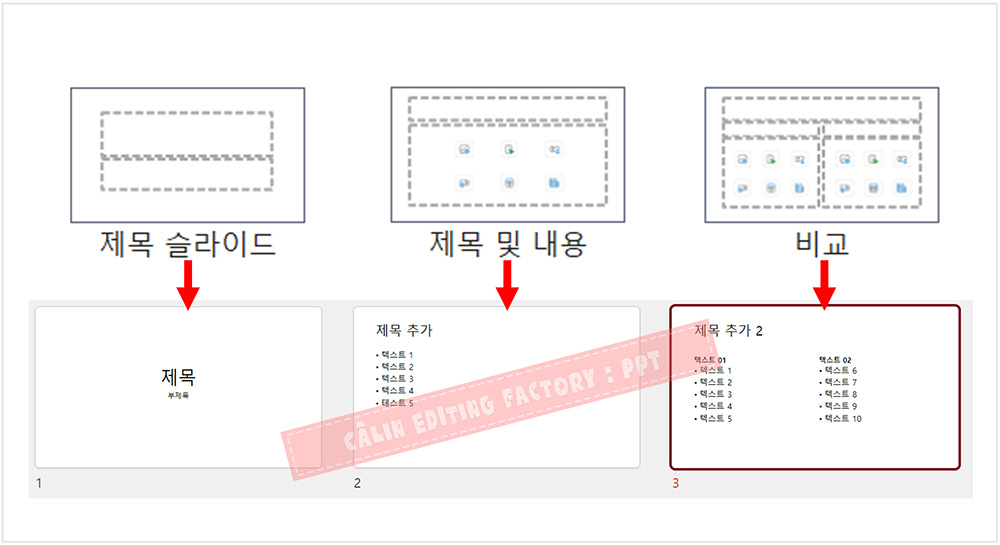
※ Office 365버전으로 슬라이드 추가시에는 첫 번째 슬라이드는 '제목 슬라이드'로 추가되고, 두 번째 슬라이드는 자동으로 '제목 및 내용' 레이아웃으로 추가됩니다. 세 번째 슬라이드를 추가했을 때에도 '제목 및 내용'으로 추가되는데요. 이 세 번째 슬라이드를 '비교'와 같은 다른 레이아웃의 슬라이드로 변경하여 작업해 보세요.
💡 [참고 영상]
슬라이드를 추가할 때 레이아웃이 어떻게 자동으로 들어가는지 궁금하시다면?
아래 영상을 참고해 보세요!
3. 자주 묻는 질문(FAQ)
Q. 레이아웃 바꾸면 내용이 다 날아가나요?
A. 대부분은 그대로 유지됩니다. 다만 [삽입] → [텍스트 상자]로 따로 만든 글자는 레이아웃과 상관없이 제자리에 있기 때문에, 배치가 좀 어색해질 수 있어요.
Q. 빈 화면을 쓰면 안 되나요?
A. 써도 됩니다! 하지만 초반부터 빈 화면을 쓰면 텍스트 박스를 일일이 그려야 해서 작업 속도가 느려집니다. 처음엔 [제목 및 내용]으로 통일해서 뼈대를 잡는 게 훨씬 빠르고 효율적이에요.
Q. "글 상자가 자꾸 이상한 곳에 생겨요!" 왜 이러죠?
A. 빈 화면에서 [텍스트 상자]를 매번 새로 그려서 그럴 확률이 높습니다. 가능하면 [제목 및 내용] 레이아웃으로 바꾸고, 그 안에 있는 박스를 이용해 보세요. 훨씬 안정적입니다.
💕마무리 글
오늘은 PPT 초보들이 가장 많이 겪는 '레이아웃 변경 시 글자 엉킴 현상'의 원인과 해결책을 알아봤습니다.
이제 빈 화면에 텍스트 상자부터 그리는 대신, 내게 맞는 레이아웃(틀)을 먼저 꺼내는 습관을 들여보세요!
수정 작업에 드는 시간이 놀라울 정도로 줄어들 겁니다.
PPT 만드시다가 막히는 부분이 있다면 언제든 댓글로 남겨주세요.
다음 시간에도 칼퇴를 도와주는 유용한 튜토리얼로 돌아오겠습니다.

도움이 되셨다면 공감(❤️) 부탁드립니다!
'컴퓨터 사용 설명서 > 파워포인트 사용 설명서' 카테고리의 다른 글
| [파워포인트] PPT가 답답해 보일 때? 줄 간격과 자간 3초 만에 세팅하기 (0) | 2026.03.09 |
|---|---|
| [파워포인트] 새 슬라이드 추가(Ctrl+M) & 레이아웃 변경 완벽 가이드 (0) | 2026.03.03 |
| [파워포인트] 리본 메뉴 완벽 이해 및 화면 넓게 쓰는 법 (숨기기/축소) (0) | 2023.06.26 |
| [파워포인트] 첫걸음, 작업 화면(인터페이스) 14곳 완벽 해부 (0) | 2023.06.20 |
| [파워포인트] 홈 화면과 파일 메뉴 살펴보기 (0) | 2023.06.20 |


댓글