▣ 들어가는 말
파워포인트를 실행하면 가장 먼저 눈에 들어오는 상단의 복잡한 아이콘들, 바로 '리본 메뉴'입니다. 오늘은 이 리본 메뉴가 어떻게 구성되어 있는지 살펴보고, 노트북처럼 작은 화면에서 작업할 때 리본 메뉴를 숨겨서 작업 공간(슬라이드 창)을 넓게 확보하는 꿀팁까지 정리해 드리겠습니다.
▣ 본문
1. 리본 메뉴란 무엇인가?
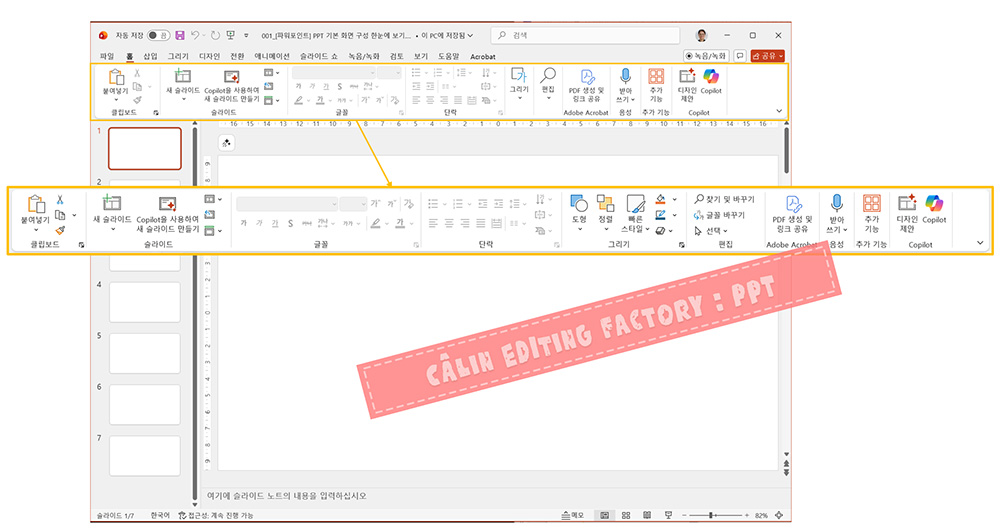
리본 메뉴는 파워포인트 2007 버전부터 도입된 인터페이스로, 사용자가 필요한 기능을 직관적으로 찾을 수 있도록 설계되었습니다. 크게 세 가지 요소로 구성됩니다.
- 탭 (Tabs): [파일], [홈], [삽입], [디자인] 등 기능의 대분류입니다.
- 그룹 (Groups): 각 탭 안에서 관련된 명령끼리 묶어놓은 구역입니다. (예: '글꼴' 그룹, '단락' 그룹)
- 명령 (Commands): 실제 기능을 실행하는 아이콘이나 버튼입니다.
이 구조만 이해해도 "그 기능 어디 있었지?" 하고 헤매는 시간이 확 줄어듭니다.
2. 작업 화면이 답답할 땐? '리본 메뉴 축소'
노트북(특히 13~15인치 모델)으로 작업하다 보면 슬라이드 화면이 너무 작게 느껴질 때가 있습니다. 이때 상단의 리본 메뉴를 잠시 숨기면 작업 영역을 훨씬 시원하게 쓸 수 있습니다. 이를 '리본 메뉴 축소'라고 합니다.

3. 리본 메뉴 숨기기 & 다시 보기는 방법 (3가지)
리본 메뉴를 접었다 폈다 하는 방법은 아주 간단합니다. 편한 방법을 골라 사용해 보세요.
■ 방법 1: 탭 더블 클릭 (가장 추천!)
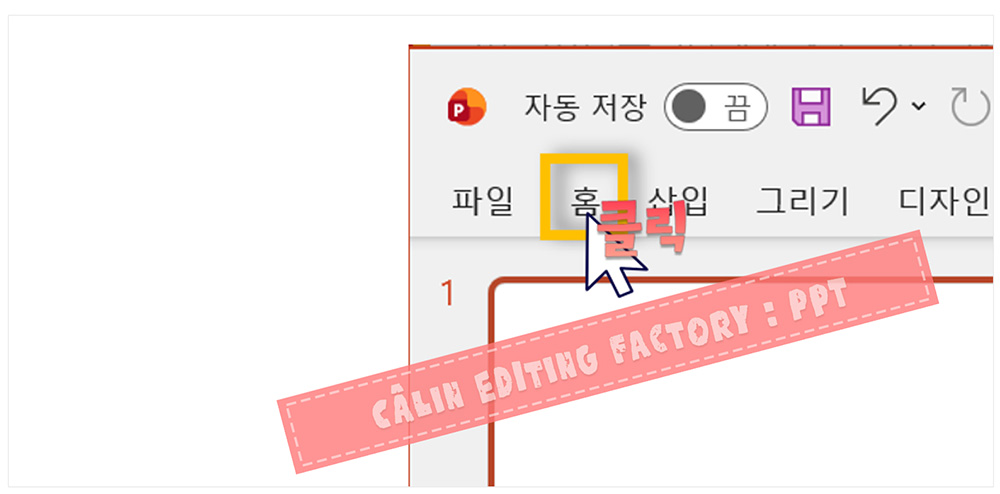
상단의 메뉴 탭(예: [홈], [삽입] 등) 중 아무거나 마우스 왼쪽 버튼으로 '더블 클릭' 해보세요.
메뉴가 쏙 들어갑니다. 다시 더블 클릭하면 원래대로 고정됩니다.
■ 방법 2: 단축키 사용 (Ctrl + F1)
마우스에 손을 대기 귀찮다면 키보드에서 [Ctrl] + [F1] 키를 동시에 눌러보세요. 즉시 메뉴가 토글(Toggle) 됩니다.

■ 방법 3: 리본 메뉴 축소 버튼 클릭
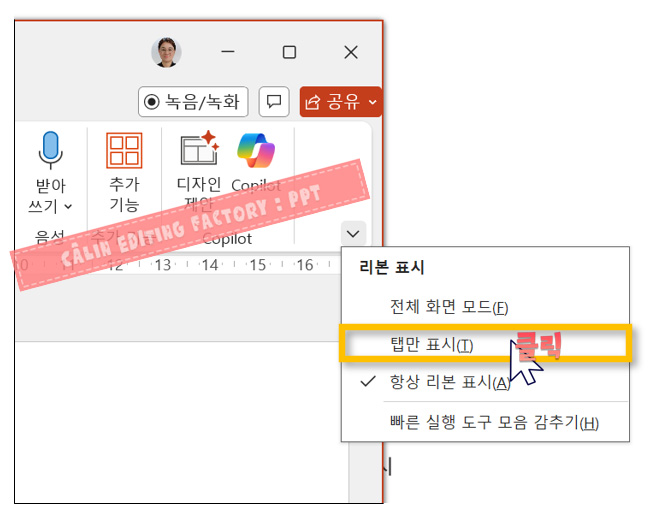
리본 메뉴 우측 하단에 있는 작은 화살표 모양(^) 아이콘을 누릅니다.

드롭다운 메뉴가 표시되는데요. 여기서 '탭만 표시'를 선택해주면 리본 메뉴가 축소됩니다.
▣ 마무리
오늘은 파워포인트 인터페이스의 기본인 리본 메뉴의 구조와, 화면을 효율적으로 쓰기 위한 축소/확대 방법을 알아봤습니다.
특히 [Ctrl + F1] 단축키는 작업 속도를 높여주는 효자 단축키니 꼭 기억해 두세요!
도움이 되셨다면 공감과 댓글 부탁드립니다.
다음 시간에도 유용한 팁으로 돌아오겠습니다.
'컴퓨터 사용 설명서 > 파워포인트 사용 설명서' 카테고리의 다른 글
| [파워포인트] PPT가 답답해 보일 때? 줄 간격과 자간 3초 만에 세팅하기 (0) | 2026.03.09 |
|---|---|
| [파워포인트] 레이아웃 바꿨더니 글자가 엉망? 텍스트 상자 vs 자리표시자 완벽 정리 (0) | 2026.03.08 |
| [파워포인트] 새 슬라이드 추가(Ctrl+M) & 레이아웃 변경 완벽 가이드 (0) | 2026.03.03 |
| [파워포인트] 첫걸음, 작업 화면(인터페이스) 14곳 완벽 해부 (0) | 2023.06.20 |
| [파워포인트] 홈 화면과 파일 메뉴 살펴보기 (0) | 2023.06.20 |


댓글